
Vincular control PS4 a celular: guía de conexión fácil
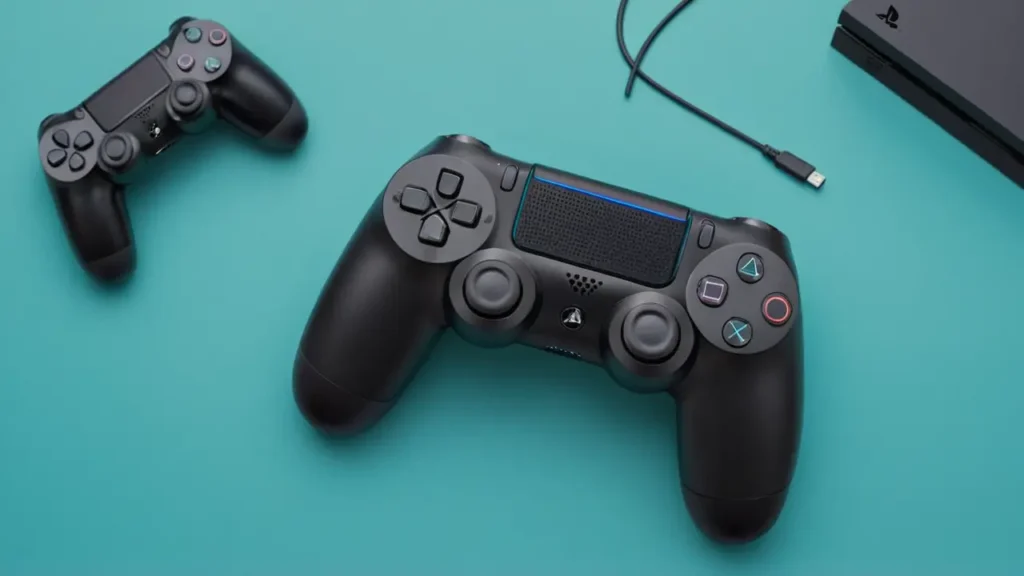
El mundo de los videojuegos ha evolucionado significativamente en los últimos años, y una de las tendencias más emocionantes es la capacidad de llevar tus juegos favoritos de la consola a dispositivos móviles. Esto no solo ofrece la conveniencia de jugar sobre la marcha, sino que también permite disfrutar de la experiencia de la PlayStation 4 en una pantalla más pequeña, pero igualmente atractiva. La posibilidad de vincular control PS4 a celular es una de esas maravillas tecnológicas que muchos jugadores desean explorar.
Imagínate estar en un viaje y poder continuar tus aventuras de PS4 sin la necesidad de estar frente al televisor. Gracias a la tecnología Bluetooth y a aplicaciones especializadas, ahora es posible disfrutar de tus juegos favoritos desde la comodidad de tu teléfono móvil. Esta guía está diseñada para ayudarte a conectar un control de PS4 al celular de manera sencilla y efectiva, permitiéndote disfrutar de una experiencia de juego sin interrupciones.
En este artículo, desglosaremos paso a paso el proceso para vincular tu mando de PS4 con tu dispositivo Android, maximizando así el potencial de tu consola y tu smartphone. Además, exploraremos las aplicaciones necesarias y aseguraremos que tu configuración esté optimizada para la mejor experiencia de juego posible.
Preparación del dispositivo
Antes de conectar el control de PS4 a tu celular, es esencial asegurarse de que tu dispositivo Android esté listo para el proceso. Comienza revisando que tu sistema operativo esté actualizado a la última versión. Las actualizaciones del sistema no solo mejoran la seguridad, sino que también optimizan la compatibilidad con dispositivos externos, como el mando Dualshock 4.
 Desactivar Modo Seguro Samsung: Guía Rápida y Sencilla
Además, asegúrate de que el Bluetooth de tu celular esté habilitado. El Bluetooth es la tecnología que permite la comunicación inalámbrica entre el mando y tu dispositivo móvil, así que es crucial que esté activo y funcionando correctamente. Para habilitarlo, ve a los ajustes de tu teléfono, busca la opción de Bluetooth y actívalo.
Por último, considera cerrar aplicaciones innecesarias que puedan estar ejecutándose en segundo plano. Esto no solo ayudará a conservar la batería de tu teléfono, sino que también garantizará que el dispositivo tenga suficiente memoria y recursos disponibles para manejar la conexión con el mando de PS4 sin problemas.
Conexión del mando Dualshock 4
Una vez que tu dispositivo Android esté listo, es momento de conectar un control de PS4 al celular. El mando Dualshock 4 debe estar en modo de emparejamiento para ser detectado por tu teléfono. Para hacer esto, mantén presionados simultáneamente los botones Share y PS en el mando hasta que la luz comience a parpadear en blanco. Este parpadeo indica que el mando está listo para emparejarse con un nuevo dispositivo.
Después de activar el modo de emparejamiento en el mando, dirígete a los ajustes de Bluetooth en tu teléfono. Aquí, selecciona la opción de “Vincular nuevo dispositivo”. Tu dispositivo comenzará a buscar dispositivos Bluetooth disponibles, y en unos momentos deberías ver una opción que dice “Wireless Controller”. Selecciónala para comenzar el proceso de emparejamiento entre el mando y el teléfono.
Desactivar Modo Seguro Samsung: Guía Rápida y Sencilla Cómo cambiar la IP de mi celular: cambiar IP Android fácil
Una vez que se haya completado el emparejamiento, recibirás una notificación en tu dispositivo confirmando que el mando está conectado correctamente. Ahora, tu mando Dualshock 4 está listo para ser utilizado con tu teléfono, y estás un paso más cerca de disfrutar de tus juegos de PS4 en cualquier lugar.
Configuración de Remote Play
Con el mando conectado, el siguiente paso es configurar la aplicación Remote Play en tu dispositivo Android. Esta aplicación es la clave para replicar la pantalla de tu PS4 en tu teléfono, permitiéndote jugar a tus títulos favoritos desde cualquier lugar con conexión a Internet. Para comenzar, descarga la aplicación PS4 Remote Play desde Google Play Store.
Una vez descargada e instalada la aplicación, tendrás que iniciar sesión con tu cuenta de PlayStation Network. Asegúrate de utilizar la misma cuenta que está registrada en tu consola PS4. Esta sincronización es esencial para que la aplicación pueda encontrar y conectarse a tu consola de manera fluida.
Desactivar Modo Seguro Samsung: Guía Rápida y SencillaCómo cambiar la IP de mi celular: cambiar IP Android fácil Cómo ocultar mi número al llamar: guía para Android
Con la cuenta vinculada, asegúrate de que tu PS4 esté encendida y conectada a la misma red Wi-Fi que tu teléfono. En la aplicación, selecciona la opción para buscar tu consola. Si la conexión es exitosa, la pantalla de tu PS4 se replicará en tu dispositivo móvil, y podrás navegar por los menús y jugar a tus juegos favoritos usando el mando Dualshock 4 que ya has conectado.
Resolución de problemas comunes
A veces, el proceso de vincular control PS4 a celular puede presentar algunos desafíos. Un problema común es que el mando no aparece en la lista de dispositivos Bluetooth disponibles. Si esto ocurre, asegúrate de que el mando esté en modo de emparejamiento correcto y que la batería esté cargada. Reiniciar el Bluetooth en tu teléfono también podría resolver este problema.
Otro inconveniente podría ser la conexión inestable entre el teléfono y la PS4 a través de Remote Play. Esto suele deberse a una conexión Wi-Fi débil o inestable. Asegúrate de que tanto la consola como el teléfono estén conectados a una red Wi-Fi potente y estable. Considera acercarte al router para mejorar la señal si es necesario.
Si enfrentas retrasos o latencia durante el juego, intenta cerrar otras aplicaciones en tu dispositivo que puedan estar usando el ancho de banda de Internet. Además, verifica que no haya descargas en curso en la PS4 que puedan estar consumiendo recursos de red y afectando la experiencia de Remote Play.
Desactivar Modo Seguro Samsung: Guía Rápida y SencillaCómo cambiar la IP de mi celular: cambiar IP Android fácilCómo ocultar mi número al llamar: guía para Android Habilitar depuración GPU en Android: ¿Para qué sirve?
Optimización de la experiencia de juego
Para aprovechar al máximo la experiencia de jugar en tu dispositivo móvil, es importante optimizar tanto la configuración de tu PS4 como la de tu teléfono. En la PS4, asegúrate de que la función de Remote Play esté activada. Esto se puede hacer desde el menú de configuración de la consola, en el apartado de Ajustes de uso a distancia.
En tu dispositivo Android, considera ajustar el brillo de la pantalla y desactivar las notificaciones para minimizar distracciones mientras juegas. Además, mantener el teléfono cargado o conectado a una fuente de energía puede evitar que la batería se agote rápidamente durante largas sesiones de juego.
Si eres un aficionado a los juegos que requieren precisión, como los shooters, ajustar la sensibilidad del mando en los ajustes del juego puede mejorar tu desempeño. Experimenta con estas configuraciones hasta encontrar la que mejor se adapte a tu estilo de juego, asegurando una experiencia fluida y agradable.
Desactivar Modo Seguro Samsung: Guía Rápida y SencillaCómo cambiar la IP de mi celular: cambiar IP Android fácilCómo ocultar mi número al llamar: guía para AndroidHabilitar depuración GPU en Android: ¿Para qué sirve? Cómo no aparecer en línea en WhatsApp: Guía sencilla
Volver a usar el mando con la PS4
Cuando decidas volver a jugar en tu PS4 directamente, reconectar el mando es simple. Para restablecer el vínculo original con la consola, conecta el mando Dualshock 4 a la PS4 usando un cable USB. Una vez conectado, presiona el botón PS en el mando. Esto restablecerá la conexión, permitiéndote usar el mando con la consola de manera tradicional.
Este proceso es reversible, por lo que siempre podrás volver a vincular control PS4 a celular siguiendo los pasos mencionados anteriormente. Tener esta flexibilidad te permite disfrutar de tus juegos de PS4 tanto en casa como en cualquier lugar al que vayas, sin complicaciones.
Además, recuerda que siempre puedes realizar ajustes adicionales en la configuración de tu PS4 para mejorar la funcionalidad de Remote Play y la conectividad del mando, garantizando que cada sesión de juego sea tan emocionante como la anterior.
Conclusión
La capacidad de vincular control PS4 a celular ha abierto un nuevo mundo de posibilidades para los jugadores, permitiéndoles disfrutar de sus juegos favoritos en cualquier momento y lugar. Este proceso, aunque técnicamente sencillo, requiere una serie de pasos precisos para garantizar una experiencia de juego sin interrupciones. Desde la preparación del dispositivo hasta la configuración de Remote Play, cada etapa es crucial para maximizar el potencial de esta tecnología.
Desactivar Modo Seguro Samsung: Guía Rápida y SencillaCómo cambiar la IP de mi celular: cambiar IP Android fácilCómo ocultar mi número al llamar: guía para AndroidHabilitar depuración GPU en Android: ¿Para qué sirve?Cómo no aparecer en línea en WhatsApp: Guía sencilla AirPods en Android: Cómo usar y emparejar tus auriculares
Al seguir esta guía, ahora tienes el conocimiento necesario para conectar tu mando de PS4 a tu dispositivo Android, optimizar tu configuración y resolver cualquier problema que pueda surgir. Con esta capacidad en tus manos, puedes disfrutar de la libertad y flexibilidad que ofrece jugar en un dispositivo móvil, sin sacrificar la calidad de la experiencia que conoces y amas de la PlayStation 4.
En última instancia, el juego en dispositivos móviles con un mando de PS4 no solo amplía las maneras en que puedes disfrutar de tus títulos favoritos, sino que también te permite llevar contigo un pedazo de la experiencia de consola dondequiera que vayas. Así que, ¡prepárate para sumergirte en tus juegos favoritos desde la palma de tu mano!
Deja una respuesta