
Clima en Pantalla Android: Cómo Poner el Widget del Tiempo
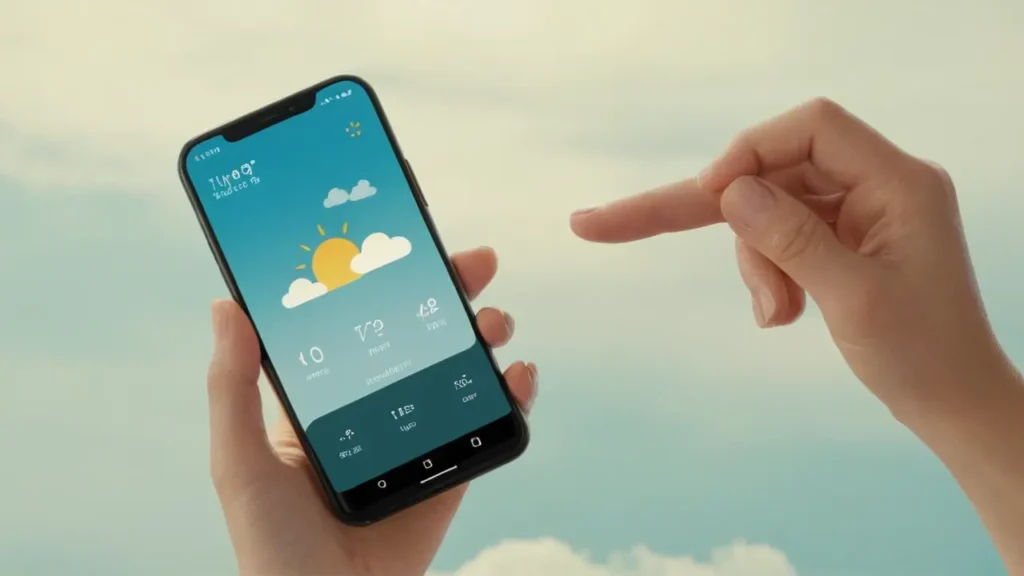
Tener la información del tiempo directamente en la pantalla de inicio de nuestro móvil es una de las comodidades más apreciadas de la era digital. Nos permite saber de un solo vistazo si debemos coger el paraguas, abrigarnos un poco más o prepararnos para un día soleado, sin necesidad de abrir ninguna aplicación. Esta funcionalidad, conocida como widget del tiempo, es una característica estándar en prácticamente todos los dispositivos Android, pero su configuración puede variar ligeramente dependiendo de la marca y la capa de personalización del sistema operativo.
En este artículo, te guiaremos paso a paso para que puedas configurar el tiempo en pantalla android de una manera sencilla y eficaz. Nos centraremos principalmente en las herramientas nativas que ofrece el propio sistema, ya que son la opción más recomendable. Utilizar el widget preinstalado en tu dispositivo en lugar de descargar una aplicación de terceros desde la Play Store tiene una ventaja fundamental: un consumo de batería mucho más optimizado. Las aplicaciones de terceros, aunque a veces ofrecen diseños más vistosos, suelen ejecutarse constantemente en segundo plano, lo que puede drenar la energía de tu móvil de forma innecesaria.
El proceso general es bastante intuitivo y universal en el ecosistema Android. Generalmente, todo se reduce a realizar una pulsación larga en un espacio vacío de la pantalla de inicio o a hacer un gesto de "pellizco" para acceder a un menú de personalización. Desde allí, localizar la sección de Widgets y encontrar el correspondiente al clima es cuestión de segundos. A continuación, exploraremos en detalle cómo realizar este procedimiento en las marcas más populares y cómo solucionar los problemas más comunes que puedan surgir en el camino.
- El Método Universal: Añadiendo el Widget del Tiempo Paso a Paso
- Guía Específica por Marcas: Xiaomi, Samsung, Huawei y Más
- ¿El Widget no Aparece? Soluciones a los Problemas Más Comunes
- La Clave del Éxito: Configurando los Permisos de Localización
- Más Allá del Widget: Funcionalidades Adicionales y Personalización
- Alternativas Inteligentes: El Asistente de Google al Rescate
- Conclusión
El Método Universal: Añadiendo el Widget del Tiempo Paso a Paso
Aunque cada fabricante le da su toque personal a la interfaz, el corazón de Android mantiene un método estándar para gestionar los widgets que funciona en la gran mayoría de los casos. Este procedimiento es el punto de partida ideal si no estás seguro de los pasos exactos para tu modelo. La idea es acceder al menú de personalización de la pantalla de inicio, un lugar desde donde no solo puedes cambiar el fondo de pantalla, sino también añadir estos prácticos módulos de información.
 Restablecer ajustes de red: Soluciona problemas de conexión
El primer paso consiste en encontrar un espacio libre en cualquiera de las pantallas de tu escritorio. Una vez localizado, mantén presionado el dedo sobre ese espacio durante un par de segundos. Alternativamente, en muchas capas de personalización, puedes hacer un gesto de pellizco hacia adentro con dos dedos, como si estuvieras reduciendo el zoom en una foto. Ambas acciones deberían hacer que la vista de la pantalla cambie, mostrando opciones en la parte inferior o un menú contextual. Aquí es donde comienza la personalización y donde encontrarás la puerta de entrada a la sección de Widgets.
Una vez que aparezca el menú de personalización, busca y selecciona la opción que diga "Widgets". Al pulsarla, se abrirá una biblioteca con todos los widgets disponibles en tu teléfono, organizados por aplicación. Desplázate por esta lista hasta que encuentres la sección correspondiente a la aplicación del "Tiempo", "Clima" o incluso "Google". Al seleccionarla, verás uno o varios diseños de widgets con diferentes tamaños e información. Elige el que más te guste, mantenlo presionado y, sin levantar el dedo, arrástralo al lugar de la pantalla de inicio donde quieras colocarlo. ¡Y listo! Ya tienes el pronóstico meteorológico a un solo vistazo.
Guía Específica por Marcas: Xiaomi, Samsung, Huawei y Más
Si bien el método universal es un excelente punto de partida, las capas de personalización como MIUI de Xiaomi, One UI de Samsung o EMUI de Huawei introducen pequeñas variaciones en el proceso. Conocer los pasos específicos para tu dispositivo puede ahorrarte tiempo y confusiones, facilitando enormemente la tarea de como poner el clima en la pantalla del celular. Estas diferencias suelen estar en la nomenclatura de las opciones o en la forma de acceder al menú de widgets.
Para los usuarios de móviles Xiaomi, Redmi o Poco, que utilizan la capa de personalización MIUI, el gesto más común para acceder a la configuración es el de pellizcar la pantalla. Una vez hecho esto, aparecerá un menú en la parte inferior con la opción "Widgets". Al entrar, deberás buscar el widget de "Clima" o, en algunas versiones, puede estar integrado dentro del widget de "Reloj", ofreciendo diseños que combinan la hora y el pronóstico meteorológico. Simplemente elige el formato que prefieras y arrástralo a tu pantalla.
Restablecer ajustes de red: Soluciona problemas de conexión Reiniciar Algoritmo Instagram: Cómo Cambiar tu Feed Fácil
En el caso de los populares dispositivos Samsung Galaxy, con su interfaz One UI, el proceso se inicia manteniendo pulsado un espacio vacío en la pantalla de inicio. En el menú inferior que aparece, pulsa sobre "Widgets". Samsung suele ofrecer una variedad muy completa de opciones nativas, por lo que al buscar "Clima", es probable que encuentres varios widgets distintos: uno simple con la temperatura actual, otro combinado de "Clima y reloj", y uno más completo llamado "Pronóstico del tiempo" que muestra la previsión para varios días. Para los móviles Huawei, el procedimiento es muy similar al de Xiaomi, requiriendo un pellizco en la pantalla para abrir el menú y seleccionar el widget del tiempo. Por su parte, en dispositivos OPPO y Realme, a menudo no existe un widget de clima independiente, sino que esta información se integra en los widgets de "Reloj" o "Fecha y tiempo". Es importante destacar que en los móviles Realme es fundamental tener la localización activada para que el widget pueda mostrar la información correctamente.
¿El Widget no Aparece? Soluciones a los Problemas Más Comunes
A veces, incluso siguiendo todos los pasos correctamente, puedes encontrarte con que el widget del tiempo no aparece en la lista de opciones o, si ya lo tenías, ha dejado de funcionar. Esta situación puede ser frustrante, pero no te preocupes, la mayoría de las veces tiene una solución sencilla. Los problemas suelen estar relacionados con actualizaciones pendientes, permisos incorrectos o datos corruptos en la caché de la aplicación.
Una de las primeras verificaciones que debes hacer es asegurarte de que tanto tus aplicaciones como el sistema operativo estén actualizados. En muchos teléfonos Android, el widget del tiempo depende directamente de la aplicación de Google. Si esta aplicación está desactualizada, deshabilitada o ha sido eliminada, es muy probable que el widget del clima desaparezca de la lista. Ve a la Google Play Store, busca la aplicación "Google" y comprueba si tienes alguna actualización pendiente. Del mismo modo, revisa en los ajustes del sistema si hay alguna actualización de Android disponible, ya que estas suelen corregir errores y mejorar la compatibilidad.
Restablecer ajustes de red: Soluciona problemas de conexiónReiniciar Algoritmo Instagram: Cómo Cambiar tu Feed Fácil Borrar caché de WhatsApp: Guía fácil para Android y iPhone
Otro paso eficaz para solucionar problemas es borrar la caché de la aplicación del tiempo. La caché es un conjunto de datos temporales que la aplicación almacena para funcionar más rápido, pero a veces estos datos pueden corromperse y causar fallos. Para hacerlo, ve a "Ajustes" > "Aplicaciones", busca la aplicación "Clima" o "Tiempo" de tu sistema, y dentro de sus opciones de almacenamiento, pulsa en "Borrar caché". No te preocupes, esto no eliminará tus configuraciones, como las ciudades guardadas. Finalmente, asegúrate de tener una conexión a internet estable, ya sea por Wi-Fi o datos móviles, ya que el widget la necesita para actualizar la información meteorológica.
La Clave del Éxito: Configurando los Permisos de Localización
Si después de intentar las soluciones anteriores el widget sigue sin funcionar correctamente, es casi seguro que el problema reside en los permisos de localización. Para poder ofrecerte el pronóstico del tiempo de tu ubicación actual de forma automática y precisa, la aplicación del clima necesita saber dónde te encuentras. Si no le has concedido el permiso necesario, el widget no podrá obtener esta información y, por lo tanto, no mostrará nada o dará un error.
Para revisar y configurar estos permisos, debes dirigirte a los "Ajustes" de tu teléfono, entrar en la sección de "Aplicaciones" y buscar la aplicación nativa del "Clima" o "Tiempo". Una vez dentro, pulsa en el apartado de "Permisos" y busca la opción "Ubicación". Aquí verás varias alternativas. Es crucial que no esté seleccionada la opción "No permitir". Para un funcionamiento óptimo, la opción más recomendada es "Permitir siempre". Esto autoriza a la aplicación a consultar tu ubicación incluso cuando no la estás usando activamente, lo que es fundamental para que el widget se actualice solo en la pantalla de inicio.
Además de conceder el permiso, existe otra configuración importante dentro de las opciones de ubicación: la "Ubicación precisa". Asegúrate de que esta opción esté activada. Al habilitarla, permites que la aplicación utilice todas las fuentes disponibles (GPS, Wi-Fi, redes móviles) para determinar tu posición con la mayor exactitud posible. Esto es especialmente útil para recibir pronósticos hiperlocales y alertas meteorológicas relevantes para tu zona exacta, en lugar de una previsión genérica para toda tu ciudad. Corregir estos permisos suele ser la solución definitiva para la mayoría de los problemas del widget del tiempo.
Restablecer ajustes de red: Soluciona problemas de conexiónReiniciar Algoritmo Instagram: Cómo Cambiar tu Feed FácilBorrar caché de WhatsApp: Guía fácil para Android y iPhone Cómo eliminar apps preinstaladas Android sin ser root
Más Allá del Widget: Funcionalidades Adicionales y Personalización
Una vez que has logrado colocar el widget del tiempo en tu pantalla, descubrirás que es mucho más que un simple indicador de la temperatura actual. Este pequeño módulo es, en realidad, una puerta de acceso a una aplicación completa con información meteorológica detallada. Al pulsar sobre el widget, se abrirá la aplicación del clima, donde podrás explorar un abanico mucho más amplio de datos y pronósticos.
Dentro de la aplicación, generalmente encontrarás un pronóstico detallado por horas para el día en curso, lo que te permite planificar tus actividades con mayor precisión, sabiendo si lloverá por la tarde o si el viento arreciará a media mañana. También tendrás acceso a un pronóstico extendido para los próximos 7 o 10 días, con las temperaturas máximas y mínimas esperadas y los iconos correspondientes a las condiciones climáticas. Además, muchas de estas aplicaciones nativas ofrecen información adicional muy útil, como la velocidad y dirección del viento, el índice de humedad, la probabilidad de precipitación, la hora de salida y puesta del sol, y el índice de radiación ultravioleta (UV).
La personalización es otro de los puntos fuertes. Si viajas con frecuencia o tienes familiares en otras ciudades, la mayoría de las aplicaciones de clima te permiten añadir varias ubicaciones. De esta manera, puedes consultar rápidamente el tiempo en diferentes lugares del mundo con solo deslizar el dedo. Asimismo, en los ajustes de la aplicación, casi siempre encontrarás la opción de cambiar las unidades de medida, permitiéndote elegir entre grados Celsius (°C) y Fahrenheit (°F) según tu preferencia. Estas funcionalidades convierten al simple widget en una potente herramienta meteorológica.
Restablecer ajustes de red: Soluciona problemas de conexiónReiniciar Algoritmo Instagram: Cómo Cambiar tu Feed FácilBorrar caché de WhatsApp: Guía fácil para Android y iPhoneCómo eliminar apps preinstaladas Android sin ser root Segundo espacio Xiaomi: la guía para tener dos móviles en uno
Alternativas Inteligentes: El Asistente de Google al Rescate
Aunque tener el widget en la pantalla es increíblemente práctico, puede que prefieras un escritorio más minimalista o que simplemente necesites una consulta rápida sin desbloquear el teléfono. Para estas situaciones, existe una alternativa igualmente eficaz y que ya está integrada en tu dispositivo: el Asistente de Google. Usar un comando de voz es la forma más rápida y directa de obtener una actualización del tiempo sin necesidad de tocar la pantalla.
El proceso es tan simple como activar el asistente y preguntar. Dependiendo de tu configuración, puedes decir "Hey Google" o "Ok Google", seguido de tu consulta. Por ejemplo, con solo decir: "Hey Google, ¿qué tiempo hace?", el asistente te responderá de inmediato con la temperatura actual y un breve resumen del pronóstico para tu ubicación. También puedes hacer preguntas más específicas, como "¿Va a llover mañana?" o "¿Qué temperatura hará el sábado en Madrid?", y obtendrás respuestas precisas al instante.
Para que esta función sea completamente manos libres, es necesario que hayas configurado previamente la función "Voice Match" en los ajustes del Asistente de Google. Esta configuración permite que el asistente reconozca tu voz y se active incluso cuando el teléfono está bloqueado y con la pantalla apagada. Es una alternativa fantástica al widget, especialmente útil cuando estás conduciendo, cocinando o tienes las manos ocupadas, demostrando una vez más la versatilidad del ecosistema Android para adaptarse a tus necesidades.
Conclusión
En definitiva, saber como poner el clima en la pantalla del celular es un proceso sencillo que mejora enormemente la experiencia de uso de nuestro dispositivo Android. Nos proporciona información valiosa de un solo vistazo, ahorrándonos tiempo y ayudándonos a planificar nuestro día a día. Como hemos visto, aunque el método básico de mantener pulsada la pantalla es casi universal, conocer las particularidades de cada marca y, sobre todo, cómo solucionar los problemas más comunes, es clave para disfrutar de esta funcionalidad sin contratiempos.
Restablecer ajustes de red: Soluciona problemas de conexiónReiniciar Algoritmo Instagram: Cómo Cambiar tu Feed FácilBorrar caché de WhatsApp: Guía fácil para Android y iPhoneCómo eliminar apps preinstaladas Android sin ser rootSegundo espacio Xiaomi: la guía para tener dos móviles en uno Poner Contraseña a Aplicaciones Samsung: Guía Fácil y Rápida
La recomendación principal es optar siempre por los widgets nativos del sistema, ya que garantizan un rendimiento óptimo y un consumo de batería reducido. Además, es fundamental prestar especial atención a los permisos de localización, asegurándonos de que la aplicación del clima tenga el acceso necesario para funcionar de manera precisa y automática. Con estos conocimientos, no solo podrás colocar el widget, sino también personalizarlo y aprovechar toda la información detallada que ofrece.
Ya sea a través de un widget siempre visible, una consulta rápida al Asistente de Google o explorando la aplicación completa, tu móvil Android te ofrece todas las herramientas necesarias para que nunca más te pille un chaparrón por sorpresa. Tener el control del pronóstico meteorológico en la palma de tu mano es una de esas pequeñas grandes ventajas de la tecnología que, una vez que la pruebas, se vuelve imprescindible.
Deja una respuesta