
Paquetes de iconos OPPO: Crea un diseño único con Art+
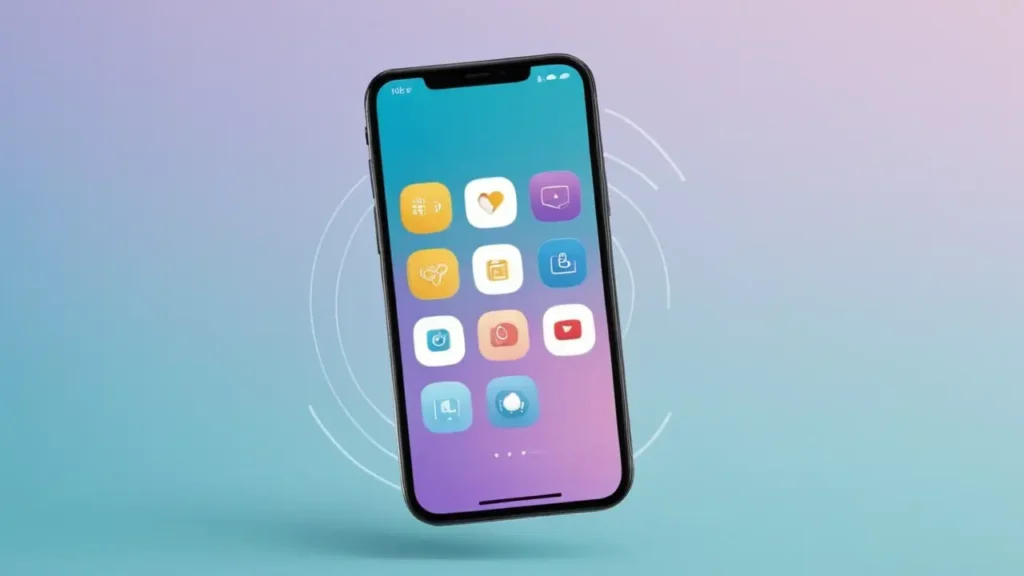
En el universo de los smartphones, la personalización se ha convertido en un pilar fundamental para la experiencia de usuario. Ya no nos conformamos con un dispositivo que funcione bien; queremos que también refleje nuestra personalidad, nuestros gustos y nuestro estilo de vida. Los fabricantes son conscientes de ello, y por eso las capas de personalización de Android son cada vez más ricas en opciones. Entre ellas, ColorOS de OPPO ha sabido destacar por ofrecer un nivel de customización profundo y accesible, permitiendo que cada usuario pueda hacer suyo el teléfono de una manera única.
Más allá de los fondos de pantalla animados o los temas que cambian la paleta de colores, OPPO ha ido un paso más allá con una de sus herramientas más ingeniosas y exclusivas: Art+. Esta función no es un simple cambiador de iconos, sino un completo estudio de diseño integrado en el sistema operativo, pensado para que puedas transformar la apariencia de tu escritorio y cajón de aplicaciones de una forma que pocas marcas permiten. Es la respuesta para quienes buscan una coherencia visual total y un control absoluto sobre la estética de su interfaz.
Con Art+, la idea de tener un escritorio desordenado con iconos de diferentes formas, tamaños y estilos se convierte en cosa del pasado. La herramienta trabaja de forma inteligente para unificar el aspecto de todas las aplicaciones, tanto las nativas del sistema como las que descargas desde la Play Store. Esto crea una armonía visual que no solo es agradable a la vista, sino que también contribuye a una experiencia de uso más fluida y organizada, demostrando que un buen diseño va de la mano de una buena funcionalidad.
- ¿Qué es exactamente Art+ y por qué es tan especial?
- El camino hacia la personalización: Cómo acceder a Art+
- Explorando los estilos predefinidos: Una base para tu creatividad
- El poder de la creación: Diseña tu propio paquete de iconos
- Más allá de la forma: Ajustes finos para un escritorio minimalista
- La coherencia visual como pilar de la experiencia de usuario
- Conclusión
¿Qué es exactamente Art+ y por qué es tan especial?
Art+ es una funcionalidad integrada en ColorOS que permite a los usuarios modificar de manera avanzada el diseño de los iconos de las aplicaciones. Su principal virtud, y lo que la diferencia de la mayoría de las opciones de personalización en otros sistemas, es su capacidad para rediseñar los iconos de aplicaciones de terceros. Normalmente, cuando aplicamos un tema o un paquete de iconos en otros dispositivos, los iconos de las aplicaciones más populares como WhatsApp, Instagram o Spotify suelen quedarse con su diseño original, rompiendo por completo la estética que intentamos conseguir.
 Cómo quitar sonido de teclado y vibración: Guía Rápida
La magia de Art+ reside en su tecnología de reconstrucción de iconos. El sistema no se limita a poner una máscara con una forma determinada sobre el icono original, sino que analiza el logotipo de la aplicación y lo redibuja de forma inteligente para que se adapte perfectamente al nuevo estilo seleccionado. De esta manera, se consigue una coherencia visual impecable en toda la interfaz, desde la pantalla de inicio hasta el cajón de aplicaciones. Ya no tendrás que preocuparte por ese icono rebelde que desentona con el resto; Art+ se encarga de que todos sigan la misma línea de diseño.
Esta característica convierte a los paquetes de iconos oppo en una herramienta de personalización mucho más potente y satisfactoria. Mientras que en otras capas de Android a menudo es necesario recurrir a lanzadores de terceros (launchers) para lograr un nivel similar de cohesión, con ColorOS todo está integrado de serie. Esto no solo simplifica el proceso, sino que también garantiza un rendimiento óptimo del sistema, ya que no se depende de aplicaciones externas que puedan consumir recursos adicionales o generar inestabilidad.
El camino hacia la personalización: Cómo acceder a Art+
Afortunadamente, OPPO ha hecho que el acceso a esta potente herramienta sea increíblemente sencillo e intuitivo, integrándola directamente en los ajustes del sistema para que no tengas que navegar por menús complejos. Para empezar a transformar la apariencia de tu móvil, el primer paso es dirigirte a la aplicación de "Ajustes" de tu dispositivo. Este es el centro de control desde donde se gestionan todas las configuraciones del teléfono.
Una vez dentro de los Ajustes, debes buscar la sección llamada "Fondos de pantalla y estilo". Este apartado centraliza todas las opciones estéticas del sistema, desde el fondo de pantalla y la pantalla siempre activa (Always-On Display) hasta las fuentes y, por supuesto, los iconos. Al pulsar sobre esta opción, accederás a un menú visual donde podrás previsualizar los cambios antes de aplicarlos.
Cómo quitar sonido de teclado y vibración: Guía Rápida Cómo conectar mi celular a la computadora: Guía paso a paso
Dentro de "Fondos de pantalla y estilo", verás una opción claramente identificada como "Iconos". Al seleccionarla, se abrirá la pantalla de personalización dedicada. Aquí es donde ocurre toda la magia. En la parte superior, encontrarás diferentes pestañas, y una de ellas será "Art+". Simplemente tienes que tocarla para activarla y empezar a explorar todo el universo de posibilidades que te ofrece para crear un diseño verdaderamente único y a tu medida.
Explorando los estilos predefinidos: Una base para tu creatividad

Una vez que has habilitado la pestaña Art+, te encontrarás con una selección de estilos preestablecidos que sirven como un excelente punto de partida para tu personalización. OPPO ha incluido varias opciones diseñadas para adaptarse a diferentes gustos, permitiéndote cambiar drásticamente la apariencia de tu escritorio con un solo toque. Estos estilos han sido cuidadosamente diseñados para ofrecer una estética pulida y coherente desde el primer momento.
Entre las opciones más comunes se encuentran el estilo "Predeterminado", que mantiene un diseño equilibrado y reconocible; el "Estilo de Material", que se inspira en las líneas de diseño de Google para ofrecer una apariencia más cercana a la de Android puro, con formas limpias y colores planos; y el estilo "Guijarro", que se caracteriza por sus formas orgánicas y redondeadas, evocando la suavidad de las piedras pulidas por el agua y transmitiendo una sensación de calma y naturalidad.
Cómo quitar sonido de teclado y vibración: Guía RápidaCómo conectar mi celular a la computadora: Guía paso a paso Si me bloquean puedo enviar mensajes de texto: Cómo hacerlo
Lo mejor de todo es que esta selección no es estática. Con cada nueva gran actualización de ColorOS, OPPO suele introducir nuevos estilos y formas para los iconos, evitando que la personalización caiga en la monotonía. Esto demuestra un compromiso continuo por parte de la marca para mantener la experiencia fresca y emocionante, animando a los usuarios a redescubrir la apariencia de su dispositivo y a experimentar con nuevas estéticas sin necesidad de instalar nada adicional.
El poder de la creación: Diseña tu propio paquete de iconos
Si los estilos predefinidos no son suficientes para ti y buscas un control total sobre el diseño, Art+ te ofrece una opción "Personalizado" que es, sin duda, su característica más potente. Al seleccionar esta opción, se despliega un completo editor que te permite ajustar cada detalle de los iconos para crear un estilo que sea verdaderamente tuyo. Aquí es donde puedes dejar volar tu imaginación y diseñar un paquete de iconos oppo a medida.
Dentro del modo personalizado, puedes empezar por elegir la forma del marco del icono. Las opciones son variadas, desde las clásicas formas cuadradas y circulares hasta otras más originales como la forma de "ardilla" o de lágrima. Una vez elegida la forma, puedes ajustar el redondeo de las esquinas para conseguir un acabado más suave o más anguloso. Pero la personalización no termina ahí; también puedes modificar el tamaño del logotipo de la aplicación que se muestra dentro del marco, haciéndolo más grande para que sea más prominente o más pequeño para un look más sutil.
Esta capacidad de microgestión te permite afinar el diseño hasta el más mínimo detalle. Puedes crear un estilo minimalista con logotipos pequeños dentro de marcos circulares, o un diseño más audaz con formas cuadradas y logotipos que ocupan casi todo el espacio. La combinación de estas herramientas te da la libertad de experimentar hasta encontrar el equilibrio perfecto que se adapte a tu fondo de pantalla y al tema general de tu dispositivo, logrando una sinergia visual que es difícil de conseguir con otras herramientas.
Cómo quitar sonido de teclado y vibración: Guía RápidaCómo conectar mi celular a la computadora: Guía paso a pasoSi me bloquean puedo enviar mensajes de texto: Cómo hacerlo Porque no puedo enviar videos por WhatsApp: Causas y Soluciones
Más allá de la forma: Ajustes finos para un escritorio minimalista

Además de la personalización de la forma y el estilo, la pantalla de configuración de iconos de ColorOS esconde dos ajustes adicionales que son extremadamente raros en otras capas de Android y que llevan la personalización a un nivel superior. El primero de ellos es la posibilidad de alterar el tamaño global de los iconos. Mediante un simple deslizador, puedes hacer que los iconos sean más grandes, para una mejor visibilidad y un acceso más fácil, o más pequeños, para poder colocar más aplicaciones en la pantalla y lograr una apariencia más despejada.
Este ajuste de tamaño es ideal tanto por razones estéticas como de accesibilidad. Los usuarios con dificultades visuales pueden beneficiarse enormemente de iconos más grandes, mientras que aquellos que prefieren la densidad de información pueden optar por un tamaño reducido. Es una opción simple pero increíblemente efectiva para adaptar la interfaz a las necesidades y preferencias de cada persona.
Sin embargo, la función más destacada y que realmente marca la diferencia es la opción de ocultar por completo el nombre de las aplicaciones. Al activar esta opción, las etiquetas de texto que aparecen debajo de cada icono desaparecen, dejando únicamente el símbolo visual de la aplicación. El resultado es un escritorio espectacularmente limpio, ordenado y minimalista, donde el protagonismo recae por completo en el diseño de los iconos y el fondo de pantalla. Esta estética, muy buscada por los amantes del minimalismo, transforma el móvil en una pieza de diseño elegante y sofisticada.
Cómo quitar sonido de teclado y vibración: Guía RápidaCómo conectar mi celular a la computadora: Guía paso a pasoSi me bloquean puedo enviar mensajes de texto: Cómo hacerloPorque no puedo enviar videos por WhatsApp: Causas y Soluciones Cómo Descomprimir Archivos ZIP en Android Fácil y Rápido
La coherencia visual como pilar de la experiencia de usuario
El verdadero valor de Art+ y de todas las herramientas de personalización de iconos de ColorOS radica en su capacidad para crear una experiencia de usuario visualmente coherente. Un escritorio donde cada icono tiene una forma, un tamaño y un estilo diferente puede resultar caótico y poco agradable a la vista. Esta falta de uniformidad, común en muchos dispositivos Android, puede dar una sensación de desorden y falta de pulido en el software.
Art+ resuelve este problema de raíz al aplicar un conjunto de reglas de diseño a todos y cada uno de los iconos, ya sean del sistema o de terceros. Al forzar una forma, un tamaño y un estilo comunes, se crea un lenguaje visual unificado que hace que la interfaz se sienta más integrada, profesional y placentera de usar. Navegar por el cajón de aplicaciones o por las pantallas de inicio se convierte en una experiencia mucho más fluida cuando el ojo no tiene que procesar una amalgama de diseños dispares.
Esta atención al detalle demuestra que OPPO entiende que la experiencia de usuario no se basa únicamente en el rendimiento y las funcionalidades, sino también en la estética y en cómo nos sentimos al interactuar con nuestro dispositivo. Ofrecer herramientas tan potentes como Art+ de forma nativa empodera al usuario, dándole el control para moldear su entorno digital y hacerlo verdaderamente personal, organizado y, sobre todo, visualmente armonioso.
Conclusión
En definitiva, la función Art+ de ColorOS es mucho más que un simple selector de iconos. Es una declaración de intenciones por parte de OPPO, que sitúa la personalización profunda y significativa en el centro de la experiencia de usuario. Esta herramienta no solo soluciona uno de los problemas estéticos más persistentes de Android, la inconsistencia de los iconos de terceros, sino que también ofrece un nivel de control creativo que normalmente requeriría aplicaciones externas y conocimientos más avanzados.
Cómo quitar sonido de teclado y vibración: Guía RápidaCómo conectar mi celular a la computadora: Guía paso a pasoSi me bloquean puedo enviar mensajes de texto: Cómo hacerloPorque no puedo enviar videos por WhatsApp: Causas y SolucionesCómo Descomprimir Archivos ZIP en Android Fácil y Rápido Memoria del teléfono: cómo ver espacio en Android e iOS
La posibilidad de elegir entre estilos predefinidos, crear diseños personalizados desde cero, ajustar tamaños y, especialmente, ocultar los nombres de las aplicaciones, transforma por completo la forma en que podemos interactuar con la interfaz de nuestro móvil. Permite a cualquier usuario, sin importar su nivel técnico, convertirse en el diseñador de su propia experiencia, creando un espacio digital que no solo es funcional, sino también una extensión de su propia personalidad.
Por todo ello, los paquetes de iconos oppo gestionados a través de Art+ se posicionan como una de las características más potentes y diferenciadoras de ColorOS. Es una invitación a jugar, experimentar y redescubrir nuestro dispositivo una y otra vez, asegurando que nuestro smartphone sea siempre un reflejo fiel de quiénes somos en cada momento.
Deja una respuesta